
Graner Digitalservice
Schriften einbetten, Logos vektorisieren und PDF-Dateien sauber freigeben
Eine PDF kann auf dem eigenen Rechner perfekt aussehen und auf einem anderen System trotzdem eine Schrift ersetzen, ein Logo unscharf zeigen oder eine technische Kontur falsch ausgeben. Eine gute Übergabe sichert deshalb nicht nur das Erscheinungsbild, sondern auch Schriften, Vektoren, Ebenen und den eindeutig freigegebenen Versionsstand.
Der Schnellcheck für die finale Datei
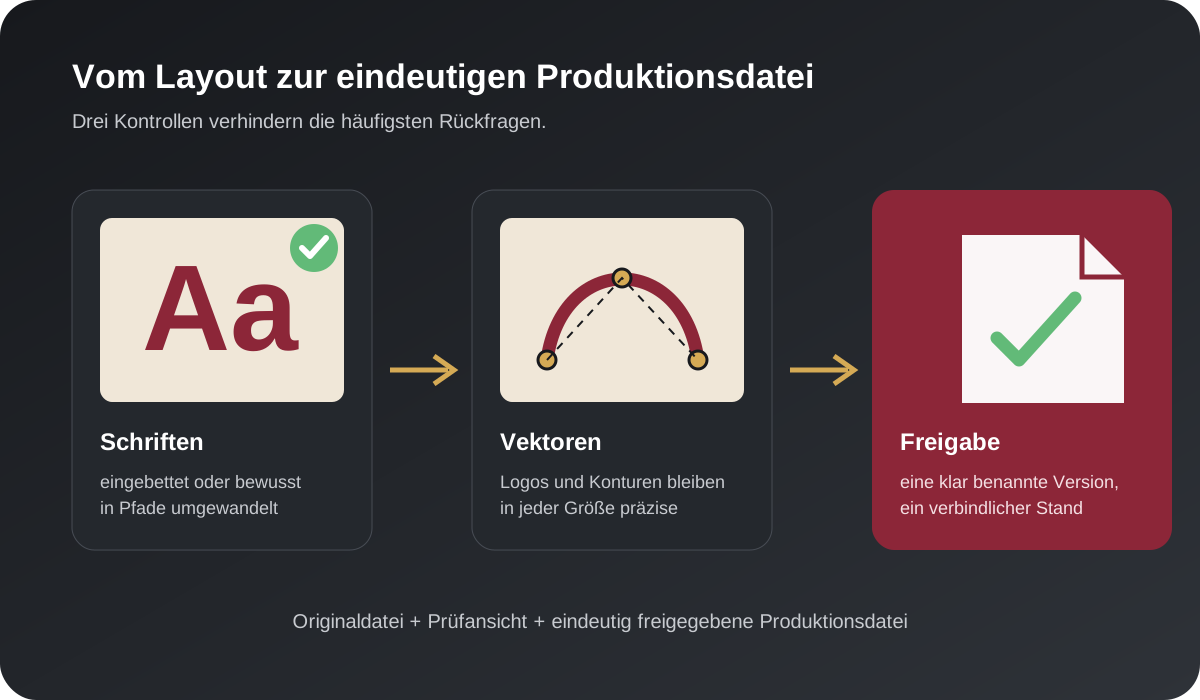
- Alle verwendeten Schriften sind vollständig und zulässig eingebettet oder bewusst in Pfade umgewandelt.
- Logos, Piktogramme und Schnittkonturen liegen als echte Vektoren vor, wenn sie beliebig skaliert werden müssen.
- Technische Konturen und Hilfslinien sind klar von sichtbaren Druckelementen getrennt.
- Die exportierte PDF wurde nach dem Export noch einmal visuell und mit einer Preflight-Prüfung kontrolliert.
- Nur eine eindeutig benannte Version ist zur Produktion freigegeben.
Warum fehlende Schriften Rückfragen erzeugen
Eine Layoutdatei verweist häufig auf lokal installierte Schriftdateien. Wird nur das offene Dokument weitergegeben, fehlen auf dem empfangenden System möglicherweise Schriftfamilie, Schnitt oder Sonderzeichen. Die Anwendung ersetzt die Schrift oder markiert sie als fehlend. Zeilenumbrüche, Laufweite und sogar die gesamte Hierarchie können sich dadurch verändern.
Ein sauber exportiertes PDF bettet die benötigten Schriftinformationen nach Möglichkeit ein. Ob das erlaubt und technisch möglich ist, hängt von der Lizenz und der Schriftdatei ab. Die PDF-Prüfung sollte deshalb ausdrücklich melden, ob Schriften eingebettet sind. Ein Screenshot oder ein Ausdruck kann zusätzlich zeigen, wie die Gestaltung erwartet wird, ersetzt aber nicht die korrekten Produktionsdaten.
Schriften in Pfade umwandeln – sinnvoll, aber nicht immer
Beim Umwandeln in Pfade werden Buchstaben zu Vektorformen. Dadurch ist die Darstellung nicht mehr von der installierten Schrift abhängig. Das kann für Logos, kurze Schriftzüge oder technische Beschriftungen sinnvoll sein. Für lange Texte ist es jedoch nicht automatisch die beste Lösung: Text verliert Bearbeitbarkeit, Suchfunktion und teilweise semantische Information. Außerdem wird eine bereits falsch gesetzte oder beschädigte Schrift durch das Umwandeln nicht korrigiert.
Bewahren Sie deshalb immer eine editierbare Originaldatei auf. Wenn eine Korrektur kurz vor der Produktion nötig wird, ist eine reine Pfad-PDF aufwendiger zu ändern. Für die Übergabe kann eine geprüfte PDF mit eingebetteten Schriften oft ebenso zuverlässig und flexibler sein.
Ein Vektorlogo bleibt in jeder Größe scharf
Vektorgrafiken beschreiben Linien, Kurven und Flächen mathematisch. Sie können ohne sichtbare Pixelkanten von einer Visitenkarte auf ein Schild oder eine Fassadenfläche skaliert werden. Ein Pixelbild besitzt dagegen eine feste Detailmenge. Wird ein kleines Weblogo großgezogen, bleibt es ein kleines Bild – nur mit größeren Pixeln oder weich gerechneten Kanten.
Ein Dateiformat allein beweist noch keine Vektorgrafik. In einer PDF oder EPS kann lediglich ein Pixelbild eingebettet sein. Vergrößern Sie das Logo stark: Bleiben Kanten sauber und lassen sich Flächen oder Pfade gezielt auswählen, handelt es sich wahrscheinlich um echte Vektoren. Fotos bleiben selbstverständlich Pixelbilder; bei ihnen wird die Eignung über die effektive Auflösung beurteilt.
Vektorisieren ist mehr als automatisches Nachzeichnen
Eine automatische Bildnachzeichnung erzeugt oft zu viele Punkte, unruhige Kanten oder verändert kleine Details. Für ein Markenlogo sollte die Vektorfassung mit der freigegebenen Vorlage verglichen und gestalterisch kontrolliert werden.
Konturschnitt, Fräsung und Bohrungen eindeutig anlegen
Produkte mit Sonderform benötigen neben dem Druckmotiv technische Produktionsinformationen. Eine Schnitt- oder Fräskontur sollte geschlossen sein, keine doppelten Segmente enthalten und in sinnvoller Beziehung zum Motiv stehen. Bohrungen, Falze, Nuten oder Ösenpositionen gehören ebenfalls in einen kontrollierten technischen Aufbau.
Benennung, Schmuckfarbe, Linienstärke und Ebene richten sich nach unserem konkreten Workflow. Verwenden Sie daher keine beliebige Internetkonvention als vermeintlich universelle Vorgabe. Eine Kontur kann optisch richtig aussehen und technisch trotzdem als sichtbare Drucklinie ausgegeben werden. Wir geben die passende Spezifikation für das gewählte Produkt vor.
Transparenzen und Effekte nach dem Export prüfen
Schatten, Verläufe, weiche Masken und Mischmodi sind im modernen Layout selbstverständlich. Beim PDF-Export können jedoch Transparenzreduzierung, Farbkonvertierung oder Überdrucken-Einstellungen das Ergebnis beeinflussen. Kritisch sind besonders helle Elemente auf dunklem Grund, sehr feine Linien und Objekte, die bewusst aussparen oder überdrucken sollen.
Öffnen Sie deshalb die tatsächlich zu liefernde PDF in einem geeigneten PDF-Prüfprogramm. Kontrollieren Sie nicht nur die Gesamtansicht, sondern auch Übergänge, kleine Schrift, weiße Elemente, Bildkanten und technische Konturen. Ein Preflight erkennt viele formale Probleme; die visuelle Kontrolle bleibt trotzdem notwendig, weil keine Automatik die gestalterische Absicht vollständig kennt.
Originaldatei, Prüfansicht und Produktions-PDF haben verschiedene Aufgaben
Die offene Originaldatei erhält Bearbeitbarkeit und verknüpfte Ressourcen. Eine Prüfansicht zeigt schnell, wie das Motiv gemeint ist. Die Produktions-PDF bündelt den verbindlichen Stand für die Ausgabe. Bei komplexen Projekten ist es sinnvoll, diese drei Rollen getrennt zu liefern, statt mehrere ähnlich benannte PDFs ohne Erklärung hochzuladen.
Wenn offene Daten übergeben werden, gehören verknüpfte Bilder, lizenzrechtlich zulässige Schriften und verwendete Profile in ein vollständig gepacktes Projekt. Nicht benötigte Zwischenstände sollten aus dem Übergabepaket entfernt werden. So sinkt das Risiko, dass versehentlich eine alte Variante geprüft oder produziert wird.
Eine gute Freigabe benennt genau eine Version
Dateinamen wie „neu“, „final2“ oder „letzte-korrektur“ sind im Arbeitsalltag nicht eindeutig. Verwenden Sie Projektname, Motiv, Format und eine fortlaufende Versionsnummer oder ein klar lesbares Datum. Wenn nach der Freigabe eine Änderung erfolgt, entsteht eine neue Version und die vorherige Freigabe wird ausdrücklich ersetzt.
Zur Freigabe gehört außerdem eine kurze Bestätigung von Format, Stückzahl, Material und Verarbeitung. Bei mehrseitigen oder mehrteiligen Projekten hilft eine Zuordnungsliste. So prüft die Druckvorstufe nicht nur die technische Datei, sondern kann sie auch sicher dem bestellten Produkt zuordnen.
Übergabe-Checkliste
- Schriften einbetten oder bei kurzen Elementen kontrolliert in Pfade umwandeln
- Logos und technische Konturen als echte, saubere Vektoren liefern
- Offene Daten vollständig mit Verknüpfungen und zulässigen Ressourcen paketieren
- Die exportierte Produktions-PDF visuell und per Preflight kontrollieren
- Eine einzige Version mit Format, Variante und Freigabestatus benennen
Sie möchten eine vorhandene Datei vor der Freigabe prüfen lassen? Senden Sie uns den aktuellen Stand und die Produktangaben über die Kontaktseite. Wir melden uns gezielt zu den Punkten, die für die Produktion noch offen sind.
Dieser Leitfaden unterstützt die strukturierte Übergabe. Die verbindliche Produktionsfreigabe erfolgt erst nach der auftragsbezogenen Datenkontrolle.